戻る
VisualBasic
目次
アプリケーションの設定ファイル
トップへ戻る
アプリケーションのマニフェスト
管理者権限で実行
- Visual Studioでプロジェクトを開きます。
- ソリューションエクスプローラーでプロジェクトを右クリックし、「追加」 > 「新しい項目」 を選択します。
- 「アプリケーション マニフェスト ファイル (app.manifest)」 を選択して追加します。
- 追加された app.manifest を開き、以下の記述(通常は50行目付近)を探します。
- level の値を requireAdministrator に書き換えます。
- プロジェクトを保存してビルドします。
トップへ戻る
トップへ戻る
トップへ戻る
参照設定
COM参照
- ソリューションエクスプローラの[依存関係]ノードを選択し、右クリックしポップアップメニューを表示。[COM 参照の追加]をクリック
COM参照一覧
| 名称 | 参照名 | 説明 |
|---|
| Microsoft Excel 16.0 Object Library | Microsoft.Office.Interop.Excel | エクセル操作のためのアセンブラを参照する。 |
| | |
| | |
| | |
| | |
| | |
| | |
| | |
NuGetパッケージ
- メニューバー[ツール]から[NuGet パッケージマネージャ]を選択。[ソリューションのNuGetパッケージの管理]をクリック。
拡張機能
- メニューバー[拡張機能]から[拡張機能の管理]
拡張機能一覧
| 名称 | 参照名 | 説明 |
|---|
| Microsoft Visual Studio Installer Projects 2022 | | インストーラープロジェクトを作成するための機能 |
| | |
| | |
| | |
トップへ戻る
セットアッププロジェクト
※このセットアップインストーラーは「コンソールアプリ(.NET framework)」または「Windowsフォームアプリケーション(.NET framework)」では起動が確認できる。ある種のプロジェクトではEXEファイルが吐き出されなくなるようである。
インストーラー発行元情報の編集
- セットアッププロジェクトを左クリックして、プロパティウィンドを開く
- 「Author」「Manufacture」「ProductName」「Title」などを編集できる
ProgramFilesにコピーするアプリケーションファイルを指定する
- セットアッププロジェクトを右クリック「View」→「ファイルシステム」をクリック
- 表示されたFile System内の「Application Folder」を右クリック「Add」→「プロジェクトの出力」をクリック
- 一覧から「プライマリ出力」を選択。構成は「Release Any CPU」を選択し「OK」。(プライマリ出力にはプロジェクト内のファイルが含まれている)
デスクトップに表示するショートカットファイルの指定
- File System内の「User's Desktop」を選択した状態で右側の白い背景を右クリック。メニューから「新しいショートカットの作成」をクリック
- 「Lock in」に「Application Folder」を選択し、表示された「プライマリ出力」を選択して「OK」をクリック
- ショートカットを右クリック。「プロパティウィンドウ」をクリック
- 「Name」にショートカットアイコンの名称を入力できる
- File SystemのUser's Desktopを右クリック。「プロパティウィンドウ」をクリック。
- AlwaysCreateをTrueにする。
ユーザーインターフェースでセットアップダイアログを決める
カスタム動作を設定する
カスタム動作の種類
- インストール:インストールフェーズの後に実行する動作(すべてのファイルがインストールされた後)
- 確定:確定フェーズの最後に実行(確定フェーズはインストールフェーズの終了後に発生する)
- ロールバック:ロールバックフェーズの最後に実行(ロールバックフェーズはインストール中にエラーが発生すると起動する)
- アンインストール:アンインストールフェーズの最後に実行(アンインストールフェーズはアプリケーションがアンインストールされると発生する)
※.NET Frameworkには「Installerクラス」がある。参照を追加することで利用可能
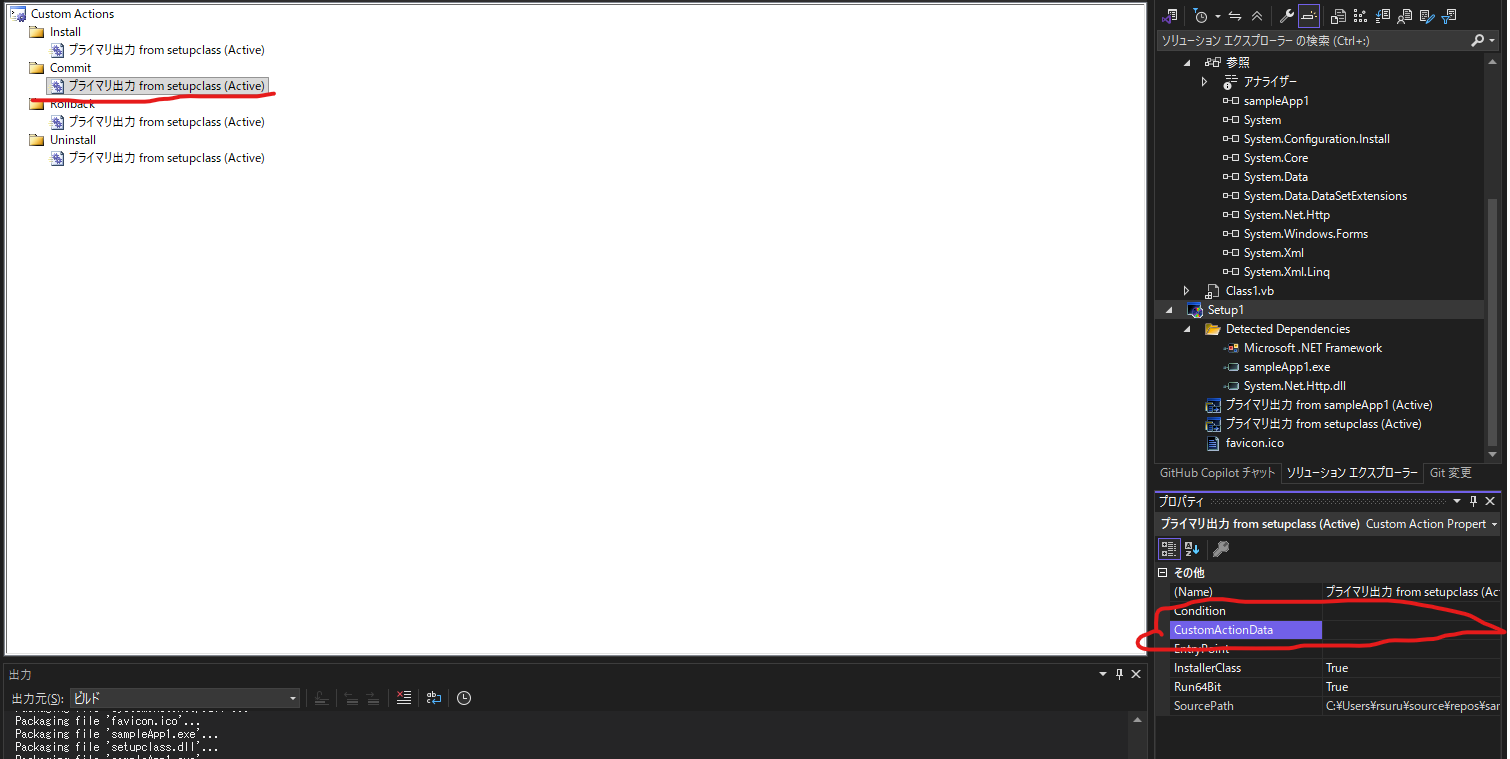
カスタム動作の作成
- クラスライブラリのプロジェクトを作成する
- プロジェクト出力をカスタム動作に登録することで特定のフェーズでプログラムを起動させることができる。
ユーザーインターフェイスダイアログで入力したデータを参照
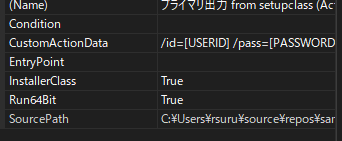
- カスタム動作を開く。カスタム動作のプライマリ出力のプロパティを選択し「CustomActionData」プロパティに「/名前=[ダイアログのプロパティ名]」を入力。複数ある場合にはスペースで区切って入力。Me.Context.Parameters("名前")で入力内容を参照できる。
トップへ戻る
TreeViewにアイコンを設定
トップへ戻る
ファイルのアクセス権を付与
トップへ戻る